
Espace praticien
Guide du praticien WICARE
De la candidature à la mise en ligne, puis la gestion de votre espace au quotidien.
Étape 1
Déposer votre candidature
Sur la page « Nous rejoindre » (mywicare.fr/praticiens), le formulaire compte 9 écrans et prend environ 5 minutes. La candidature est gratuite et sans engagement.
- 1
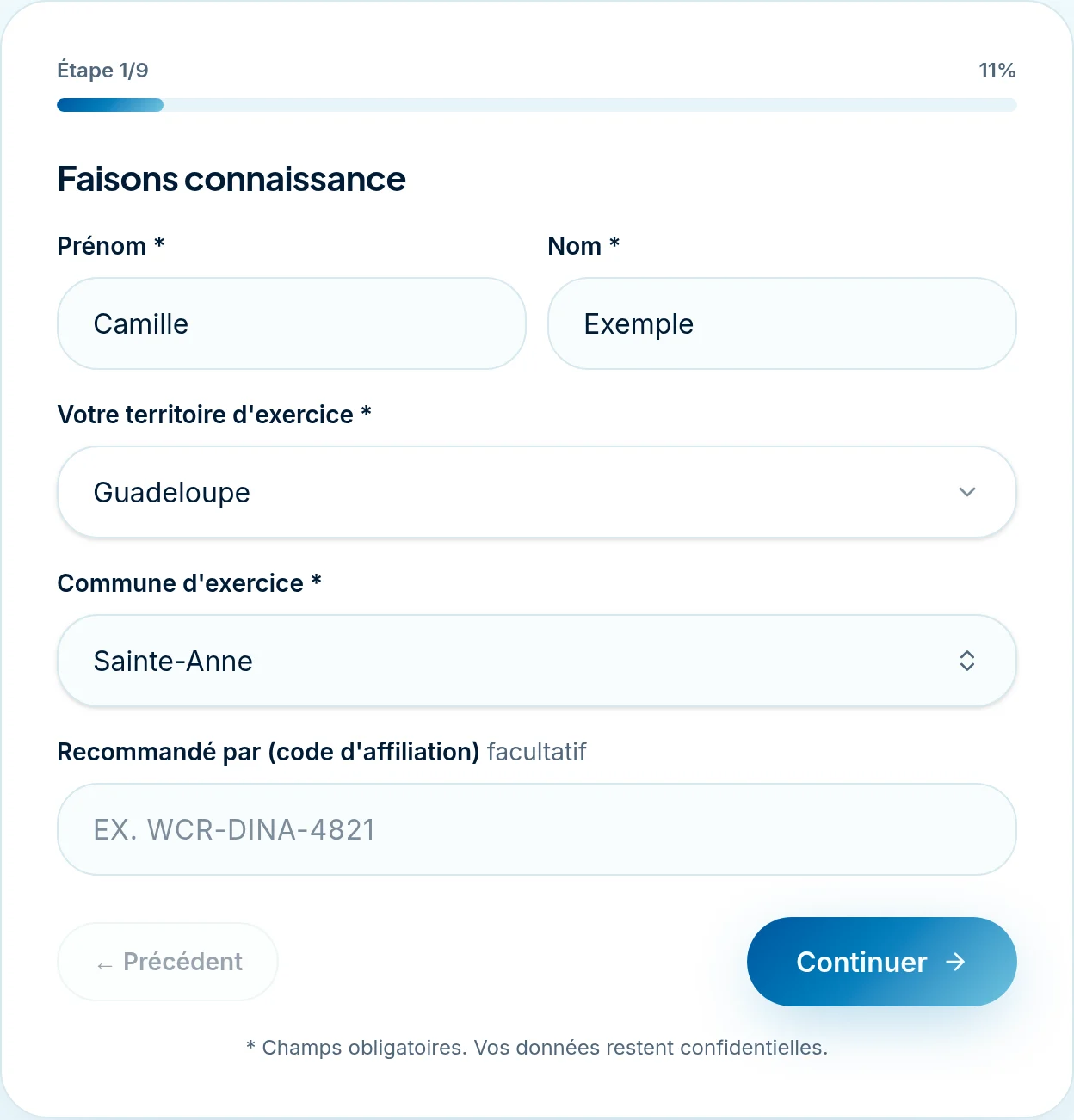
Vos coordonnées
Indiquez votre prénom, votre nom, votre territoire (Guadeloupe, Martinique ou Guyane) puis votre commune d’exercice.
- Si quelqu’un vous a recommandé WICARE, saisissez son code apporteur.
- 2
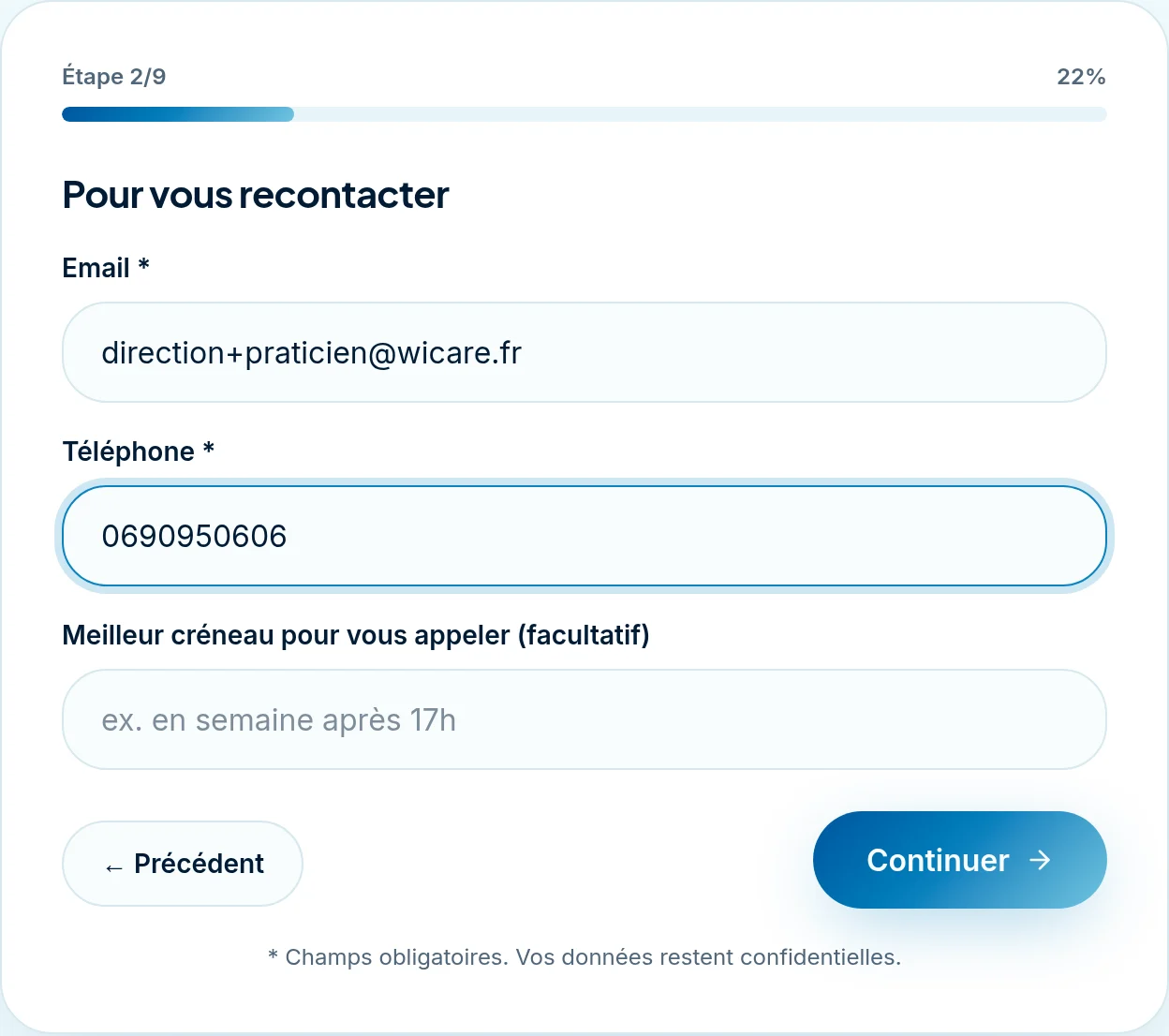
Pour vous joindre
Renseignez votre email et votre téléphone, et le meilleur moment pour vous appeler.
Utilisez l’email avec lequel vous ouvrirez votre espace praticien : votre dossier y sera relié automatiquement.
- 3
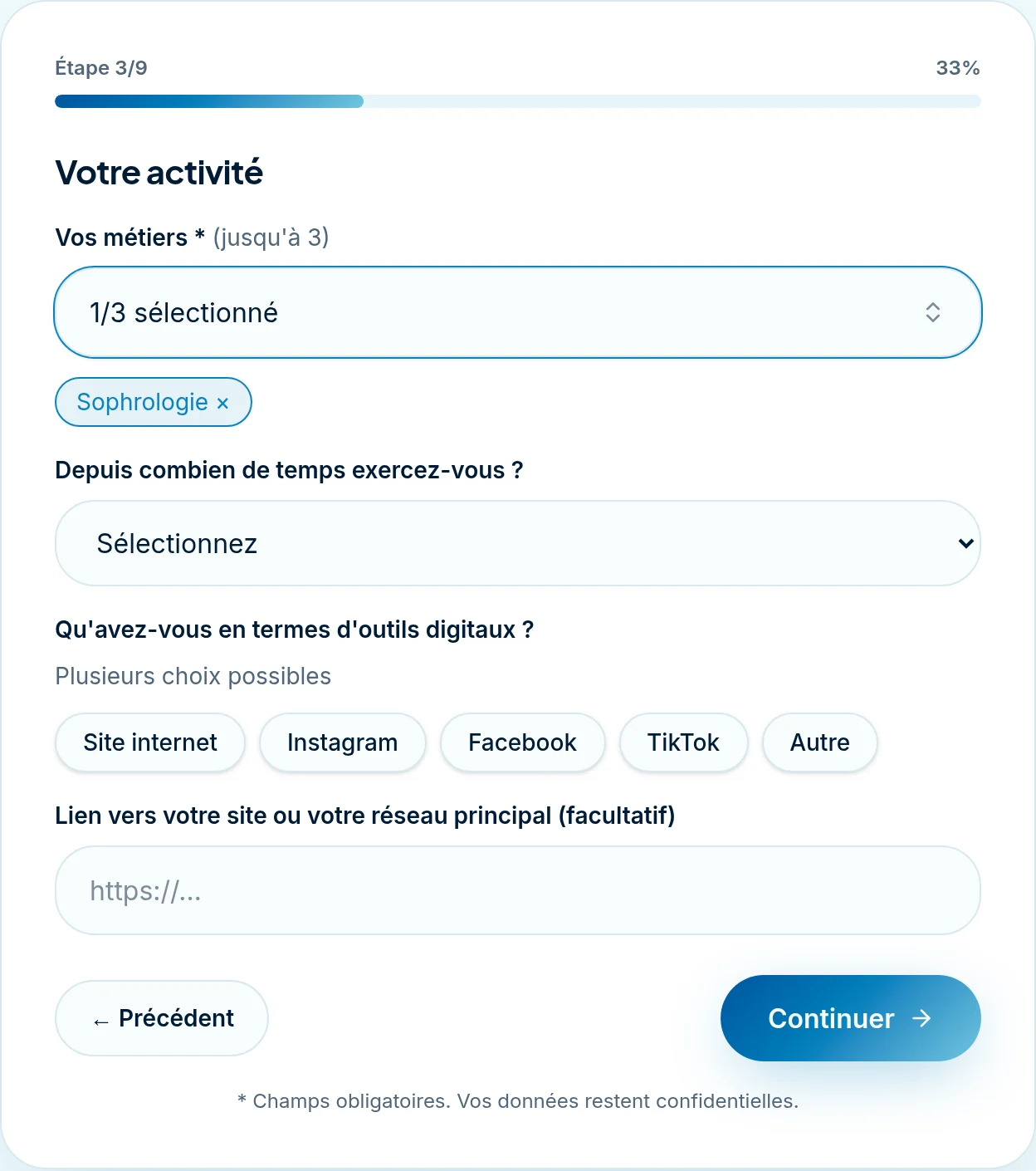
Vos métiers
Choisissez jusqu’à 3 métiers dans la liste WICARE, puis précisez votre façon d’exercer.
Votre dossier est enregistré dès cette étape : si vous vous arrêtez, vous pourrez le reprendre plus tard.
- 4
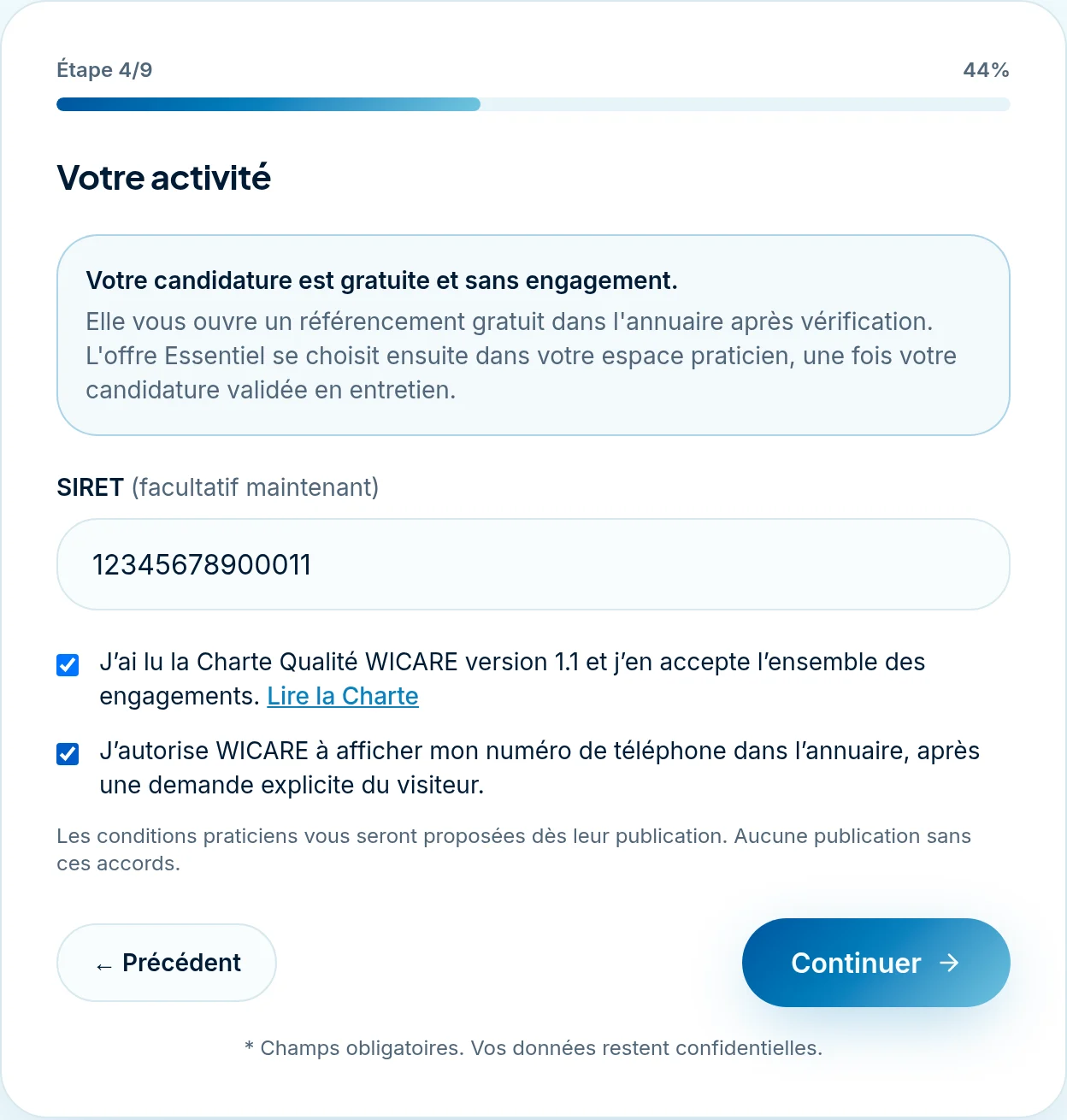
Votre activité
Saisissez votre SIRET (vous pouvez le faire plus tard), acceptez la Charte Qualité et l’affichage de votre téléphone dans l’annuaire.
- Votre numéro ne s’affiche que lorsqu’un visiteur clique sur « Afficher le numéro ».
- L’offre Essentiel ne se choisit pas ici : elle se choisit plus tard dans votre espace.
- 5
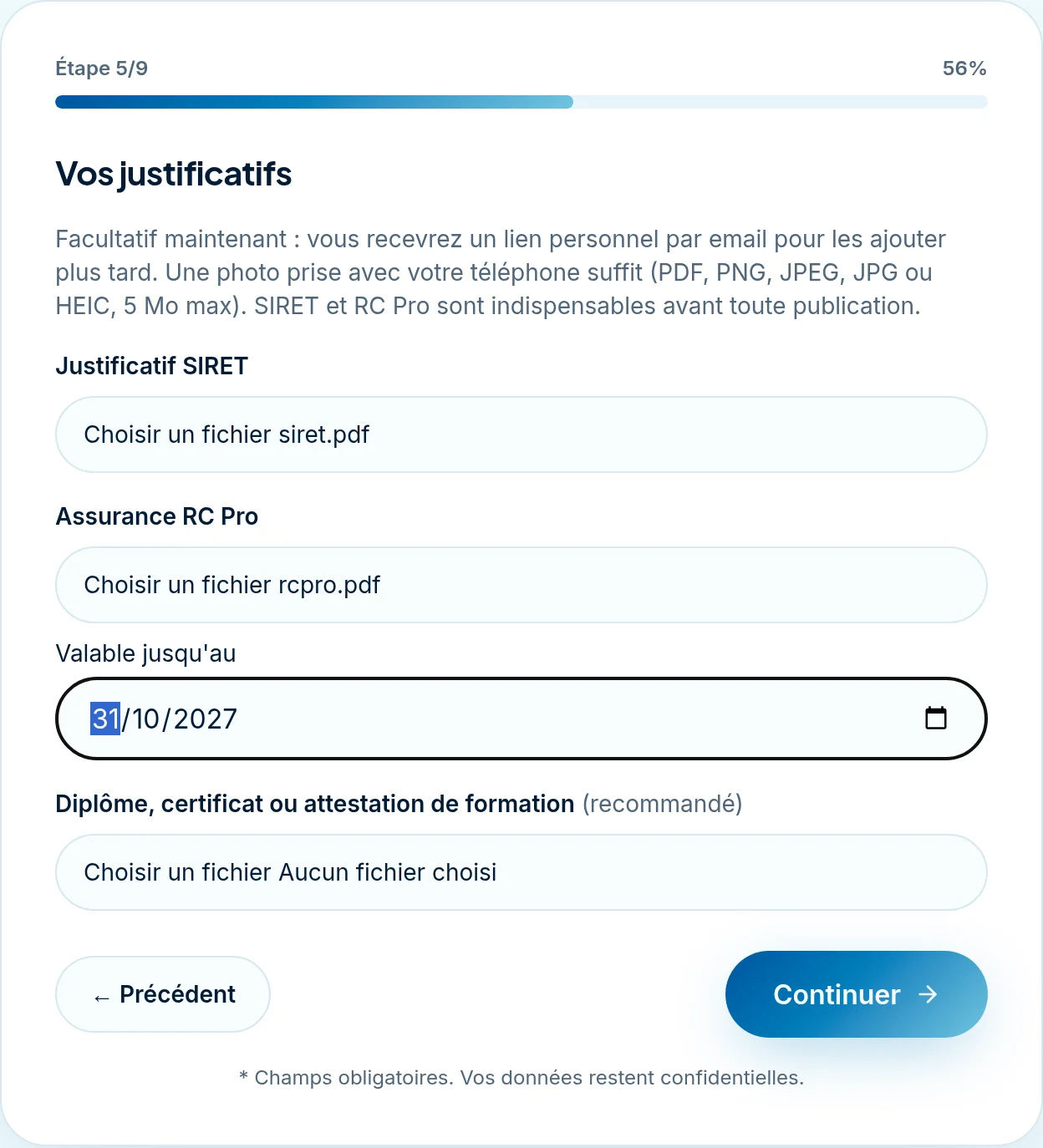
Vos justificatifs
Ajoutez si vous les avez sous la main votre justificatif SIRET, votre assurance RC Pro (avec sa date de fin de validité) et votre diplôme ou certificat.
- Une photo prise avec votre téléphone suffit.
- Formats acceptés : PDF, PNG, JPEG, JPG ou HEIC (photos d’iPhone), 5 Mo maximum par fichier.
- Facultatif à ce stade : vous pourrez les envoyer depuis votre espace.
- 6
Les derniers écrans
Les écrans 6 à 9 (votre objectif, vos priorités, comment vous avez connu WICARE, vos attentes) sont facultatifs. Terminez avec le bouton « Je rejoins le réseau pro ».
- 7
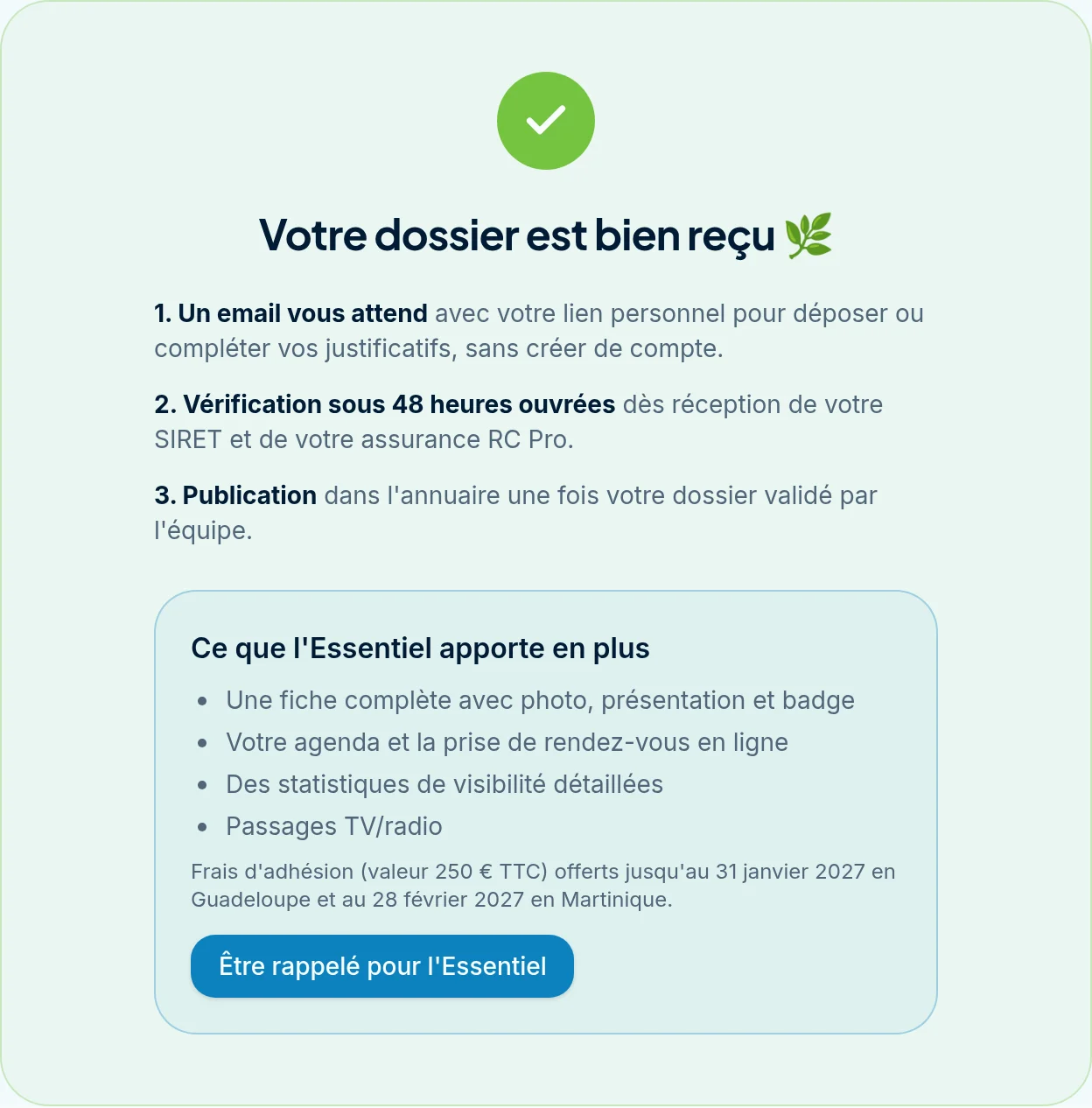
Dossier reçu
Un email de confirmation vous attend avec un lien personnel valable 30 jours pour compléter votre dossier. L’équipe vérifie vos pièces sous 48 heures ouvrées.
- S’il manque votre SIRET ou votre RC Pro, un rappel vous est envoyé 3 jours puis 10 jours après votre candidature.
Étape 2
Ouvrir votre espace praticien
Votre espace se trouve sur mywicare.fr/espace-praticien. C’est là que vous envoyez vos pièces, suivez votre dossier et, plus tard, gérez votre activité.
- 8
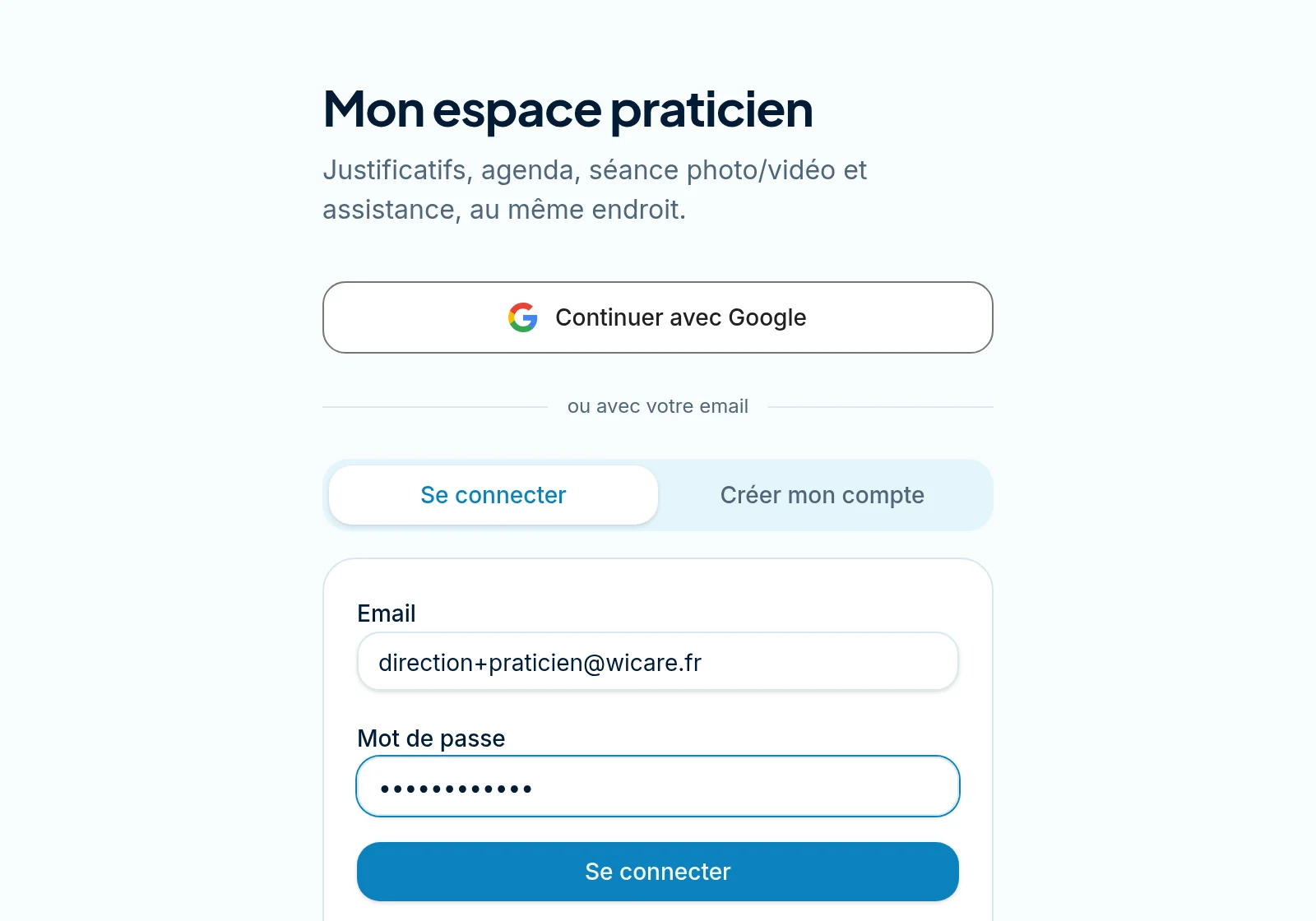
Se connecter
Cliquez sur « Continuer avec Google », ou choisissez « Créer mon compte » avec votre email et un mot de passe (8 caractères minimum).
- Utilisez l’email de votre candidature : votre fiche est reliée automatiquement.
- Mot de passe oublié ? Le lien sous le bouton vous en envoie un nouveau.
- 9
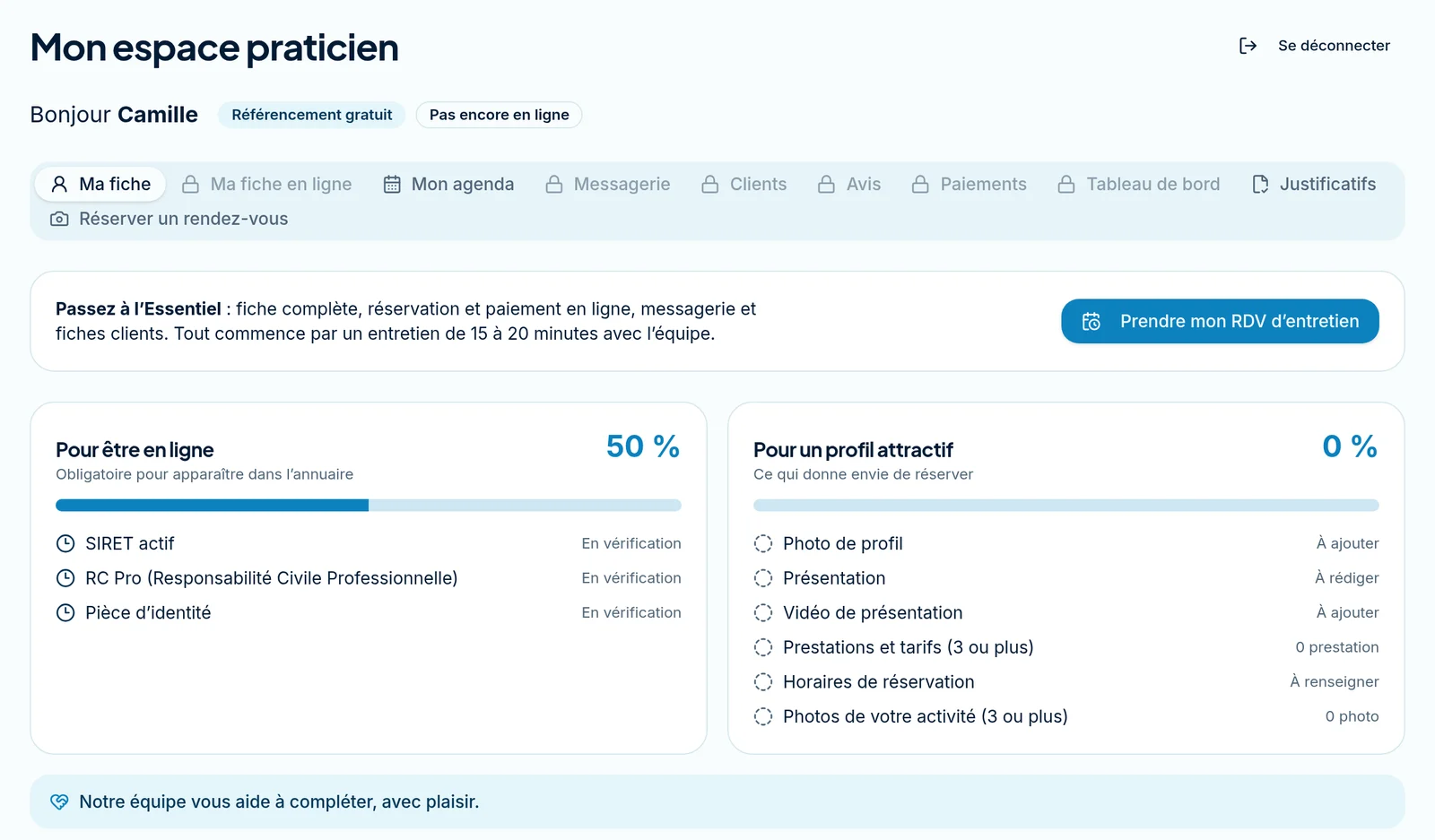
Votre page d’accueil
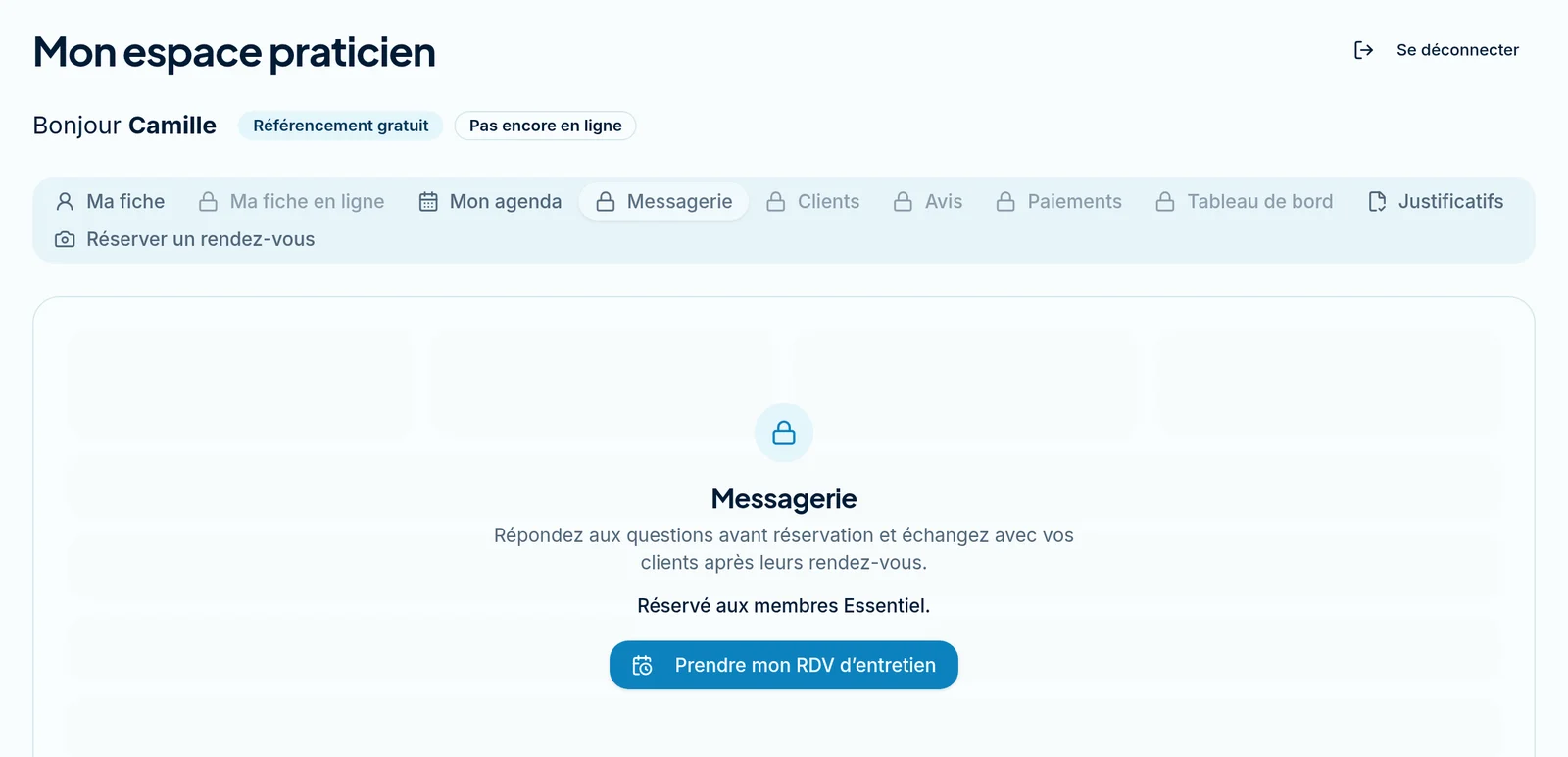
En haut, deux étiquettes indiquent votre offre (« Référencement gratuit ») et votre statut (« Pas encore en ligne »). Deux jauges montrent ce qu’il reste à faire.
- « Pour être en ligne » : les pièces obligatoires.
- « Pour un profil attractif » : ce qui donne envie de réserver.
- Notre équipe vous aide à compléter, avec plaisir.
Étape 3
Envoyer vos pièces
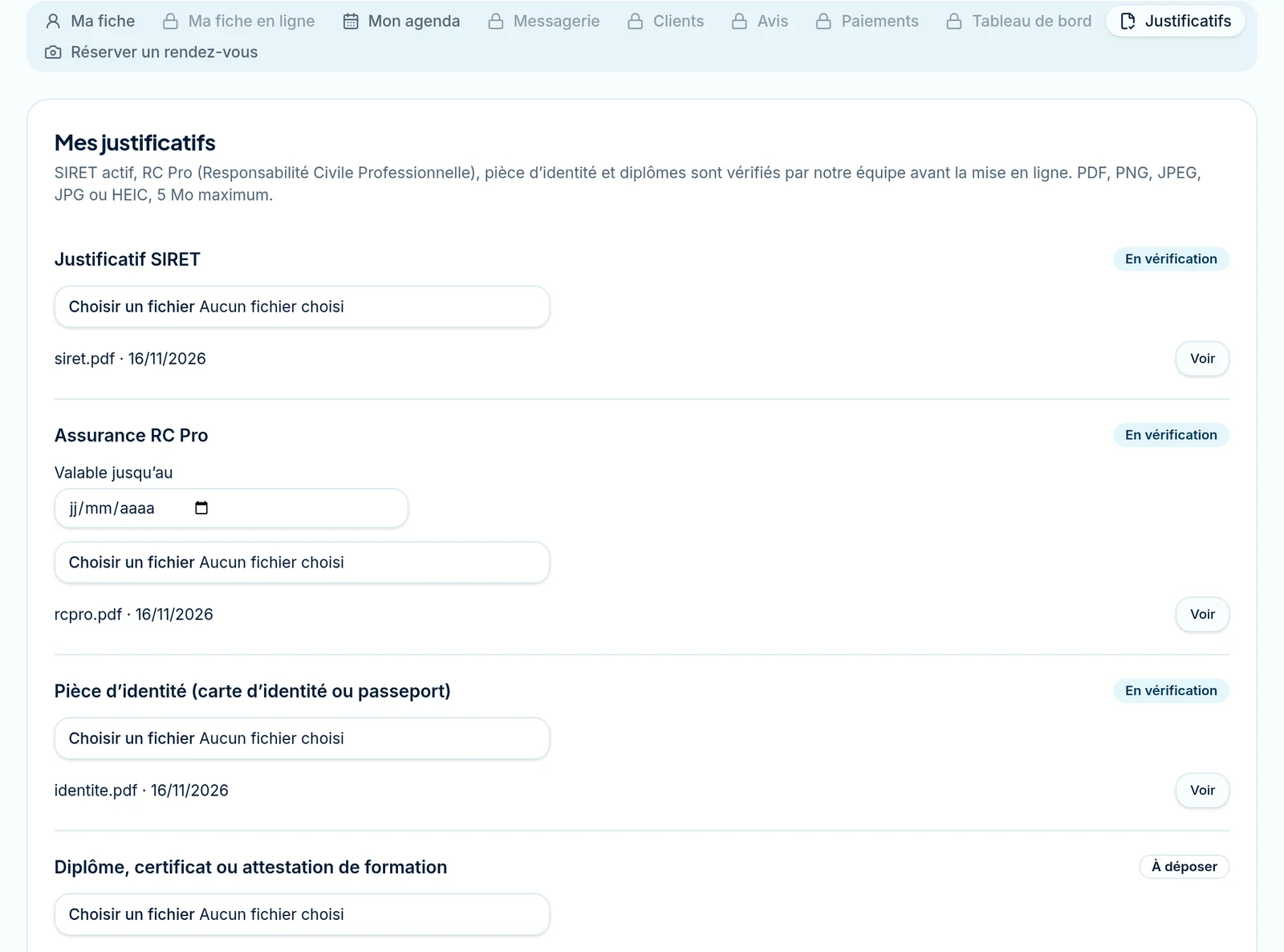
Dans l’onglet « Justificatifs », déposez chaque document dans sa rubrique.
- 10
Les documents demandés
SIRET actif, RC Pro (Responsabilité Civile Professionnelle) avec sa date de fin, pièce d’identité (carte d’identité ou passeport) et diplôme, certificat ou attestation de formation.
- Chaque pièce passe de « À déposer » à « En vérification », puis à « Validé » quand l’équipe l’a contrôlée.
- Le bouton « Voir » vous permet de relire ce que vous avez envoyé.
- Le diplôme est obligatoire pour les métiers qui l’exigent, recommandé pour les autres.
Étape 4
Être mis en ligne
Votre fiche apparaît dans l’annuaire dès que la jauge « Pour être en ligne » est à 100 % et que l’équipe a vérifié vos pièces.
- 11
Le référencement gratuit
Vous apparaissez sous forme de ligne dans l’annuaire : votre nom, votre métier, votre commune et votre numéro, affiché à la demande du visiteur.
- 12
Les onglets grisés
Les onglets avec un cadenas (fiche en ligne, messagerie, clients, avis, paiements, tableau de bord) sont réservés à l’offre Essentiel. Ils vous montrent ce que vous pourriez utiliser.
Étape 5
Passer à l’Essentiel (si vous le souhaitez)
L’Essentiel vous donne une fiche complète avec réservation et paiement en ligne. Il commence par un entretien avec l’équipe.
- 13
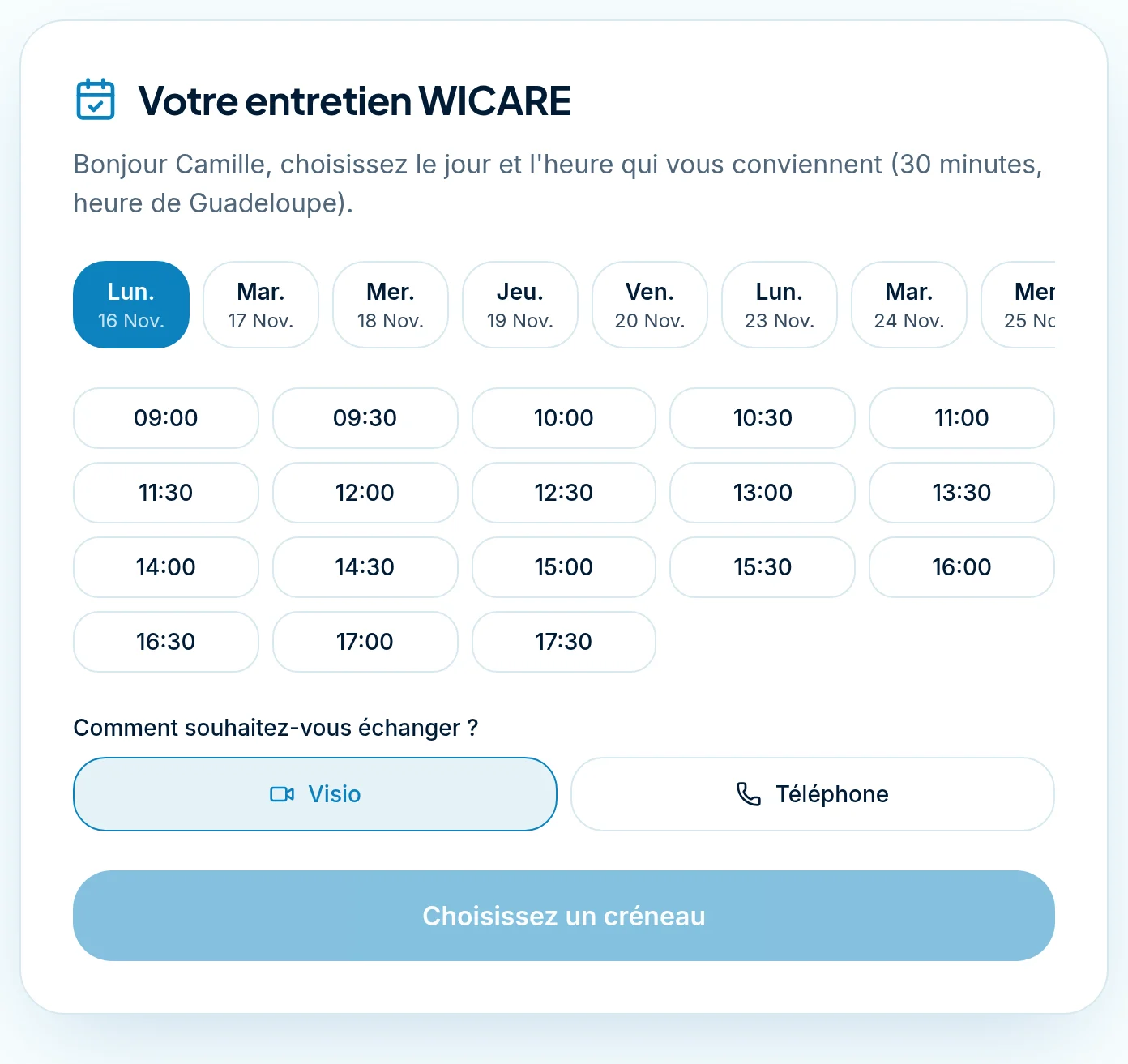
Prendre votre rendez-vous d’entretien
Cliquez sur « Prendre mon RDV d’entretien », choisissez le jour, l’heure et la visio ou le téléphone. Vous recevez la confirmation par email.
- 14
Votre candidature est validée
Après l’entretien, l’équipe valide votre candidature (note de 20/30 ou plus). Vous recevez l’email « Candidature validée » et l’onglet « Choix de formule » apparaît dans votre espace.
- 15
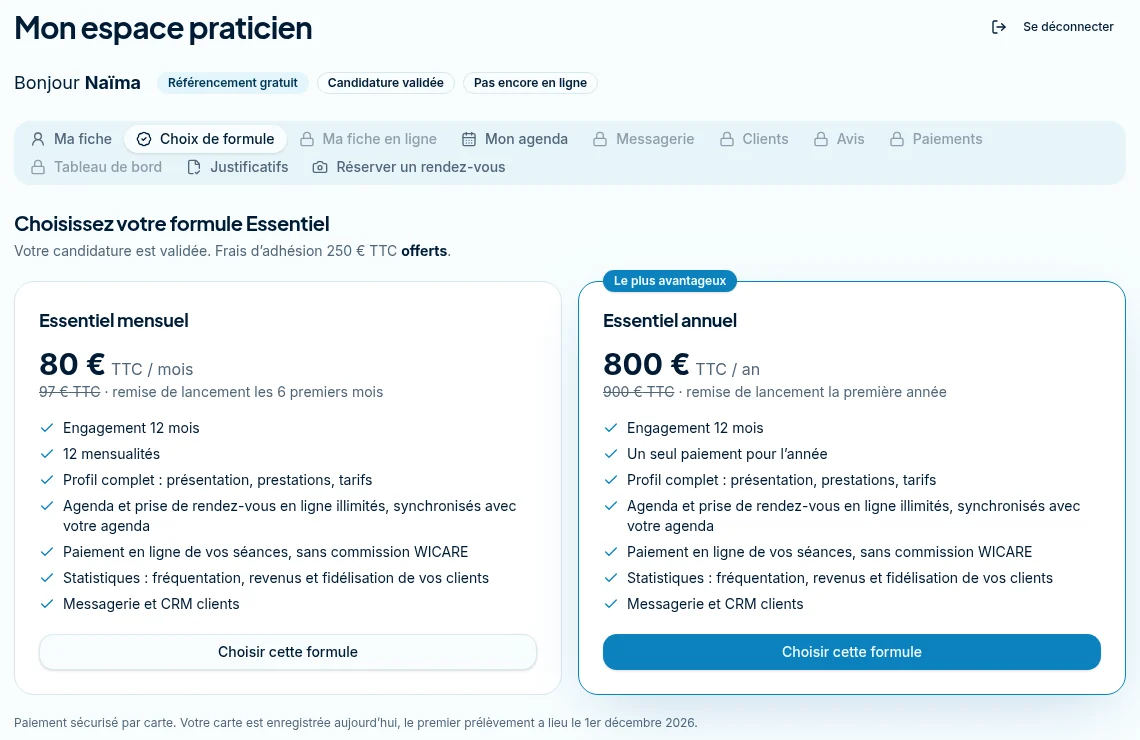
Choisir votre formule
Essentiel mensuel (97 € TTC par mois) ou annuel (900 € TTC par an), engagement de 12 mois. Paiement sécurisé par carte.
- Remise de lancement : 80 € TTC par mois les 6 premiers mois, ou 800 € TTC la première année, si votre candidature est validée avant le 31 janvier 2027 en Guadeloupe ou le 28 février 2027 en Martinique.
- Frais d’adhésion (250 € TTC) offerts pendant la même période.
- Votre carte est enregistrée tout de suite ; le premier prélèvement a lieu le 1er décembre 2026.
- L’Essentiel n’est pas encore ouvert en Guyane.
- 16
Compléter votre fiche en ligne
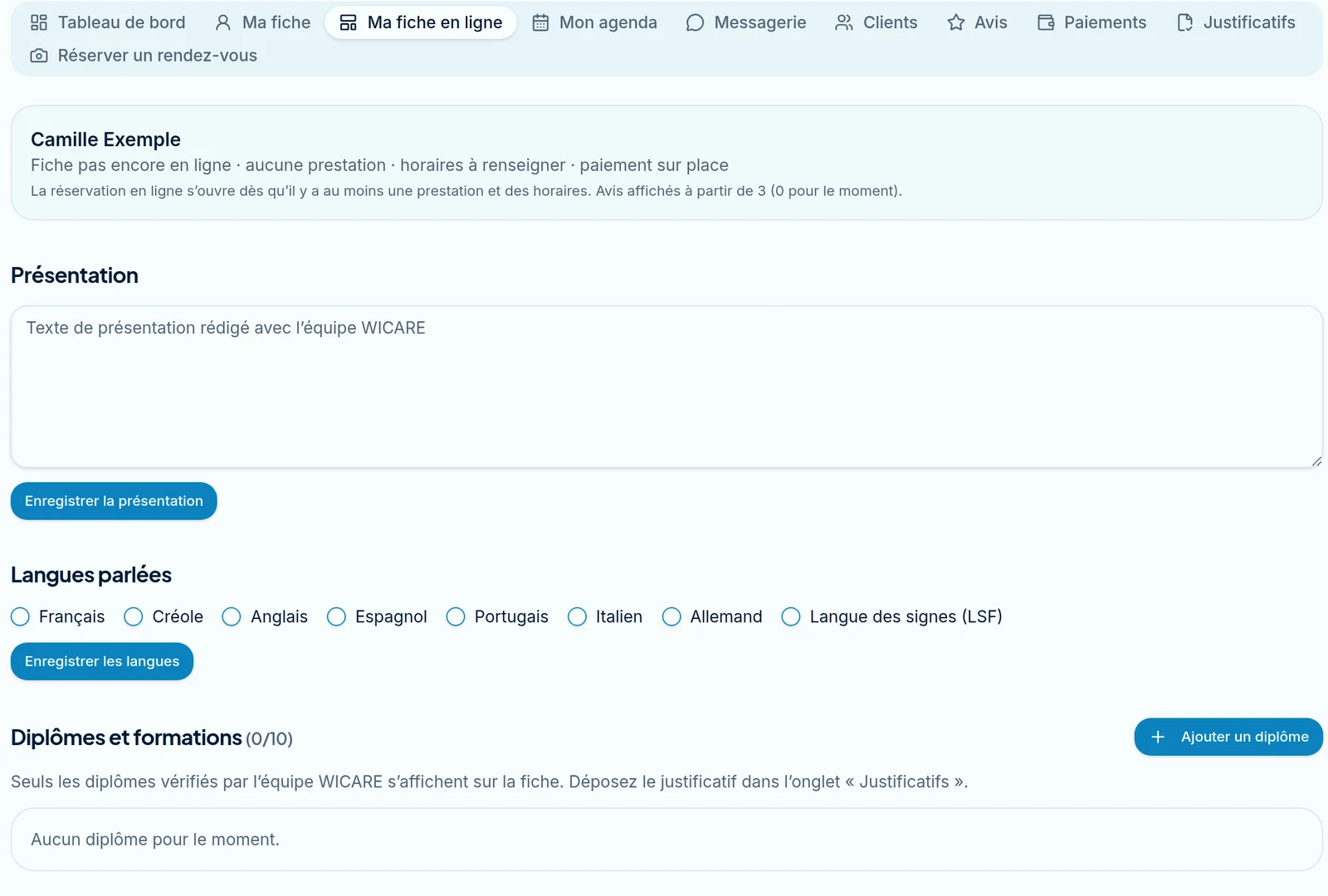
Dans « Ma fiche en ligne », ajoutez votre présentation (rédigée avec l’équipe), vos langues, vos diplômes et votre vidéo YouTube.
- Les diplômes ne s’affichent qu’une fois vérifiés par l’équipe.
- 17
Prestations, horaires et photos
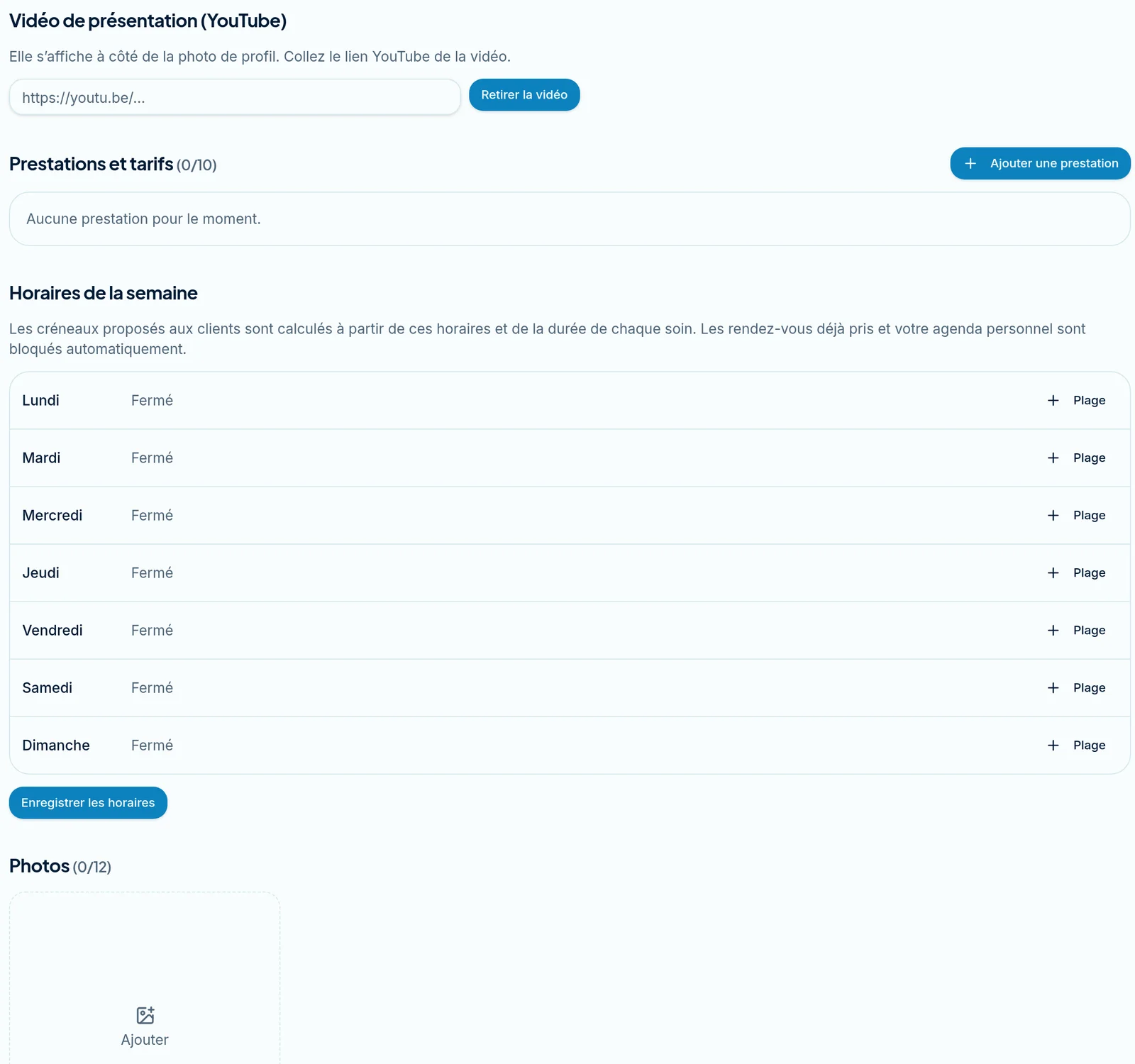
Ajoutez vos prestations et tarifs (10 maximum), vos horaires de la semaine et vos photos (12 maximum).
- La réservation en ligne s’ouvre dès qu’il y a au moins une prestation et des horaires.
- Les créneaux proposés aux clients tiennent compte de vos rendez-vous et de votre agenda personnel.
- Les avis s’affichent sur votre fiche à partir de 3 avis.
Au quotidien
Gérer votre espace au quotidien
Avec l’Essentiel, tout se gère depuis votre espace, sur ordinateur comme sur téléphone.
- 18
Le tableau de bord
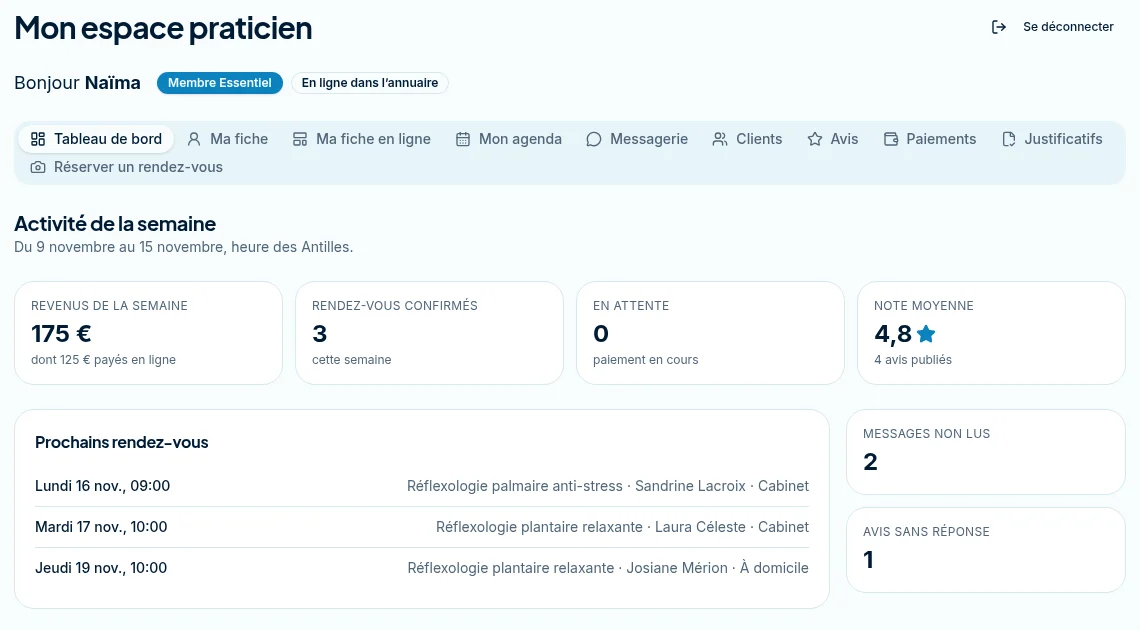
D’un coup d’œil : vos revenus de la semaine, vos rendez-vous confirmés et en attente, votre note moyenne, vos messages non lus et les avis sans réponse.
- 19
Mon agenda
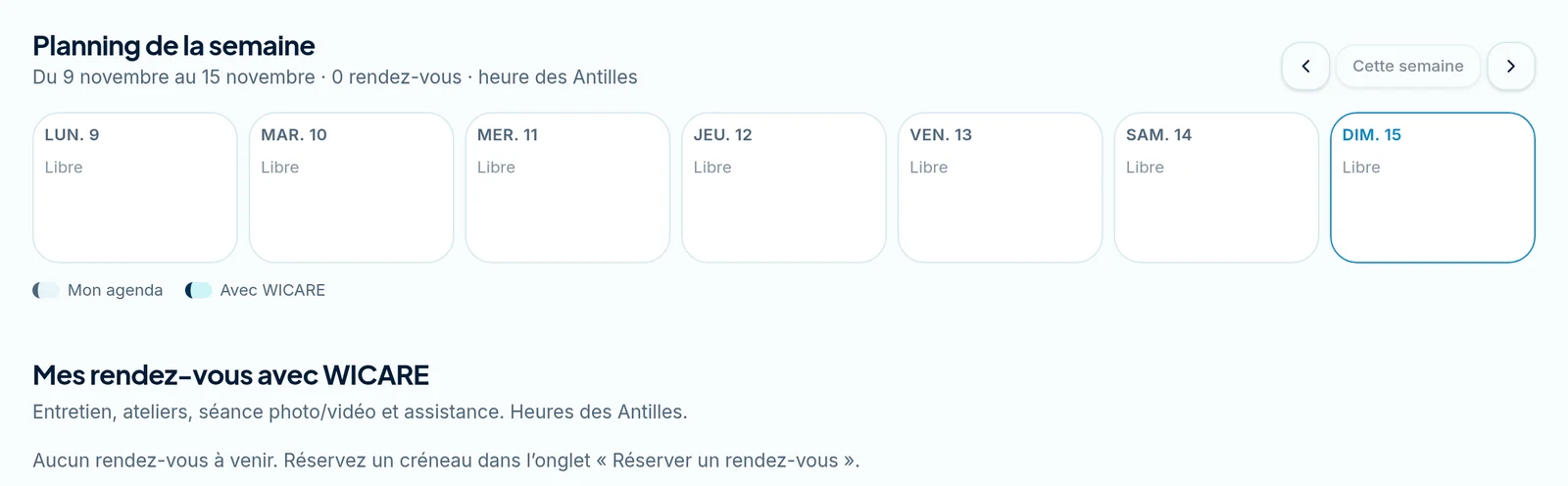
Votre semaine en colonnes, vos rendez-vous avec WICARE et vos rendez-vous clients. Ajoutez vos rendez-vous pris en dehors de WICARE : ces moments ne sont plus proposés aux clients.
- 20
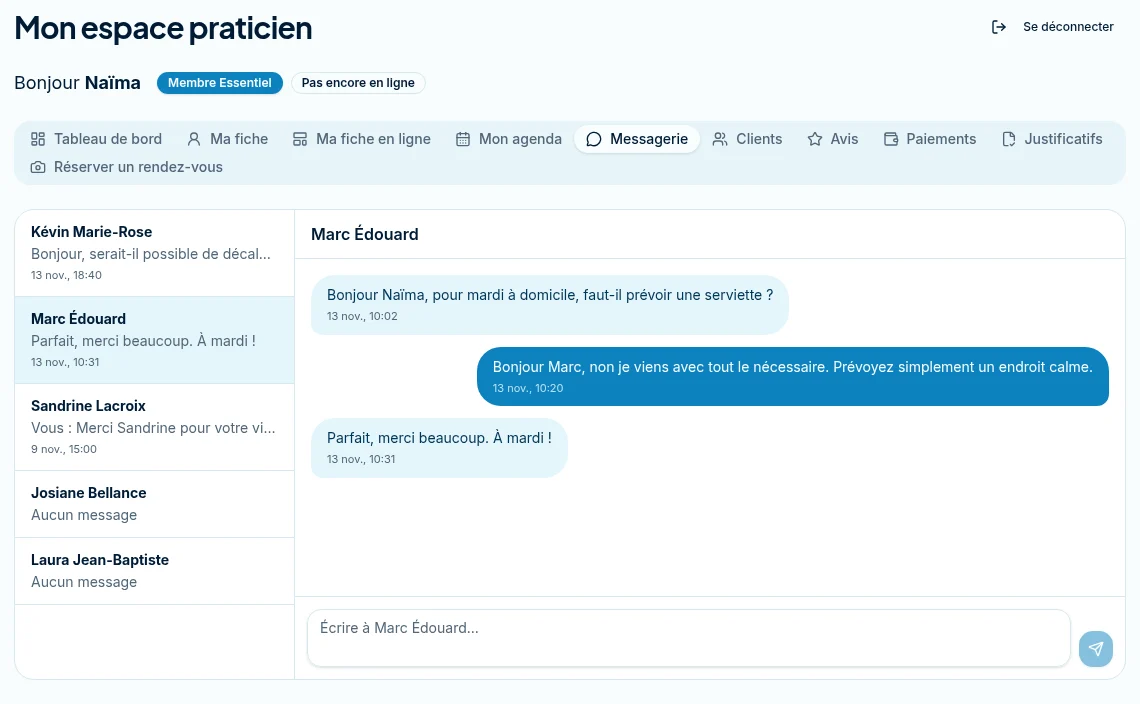
La messagerie
Un client peut vous envoyer un premier message avant de réserver. Tant que vous n’avez pas répondu, il ne peut que patienter ou vous appeler. Dès que vous répondez, ou après une réservation, la conversation est ouverte.
- 21
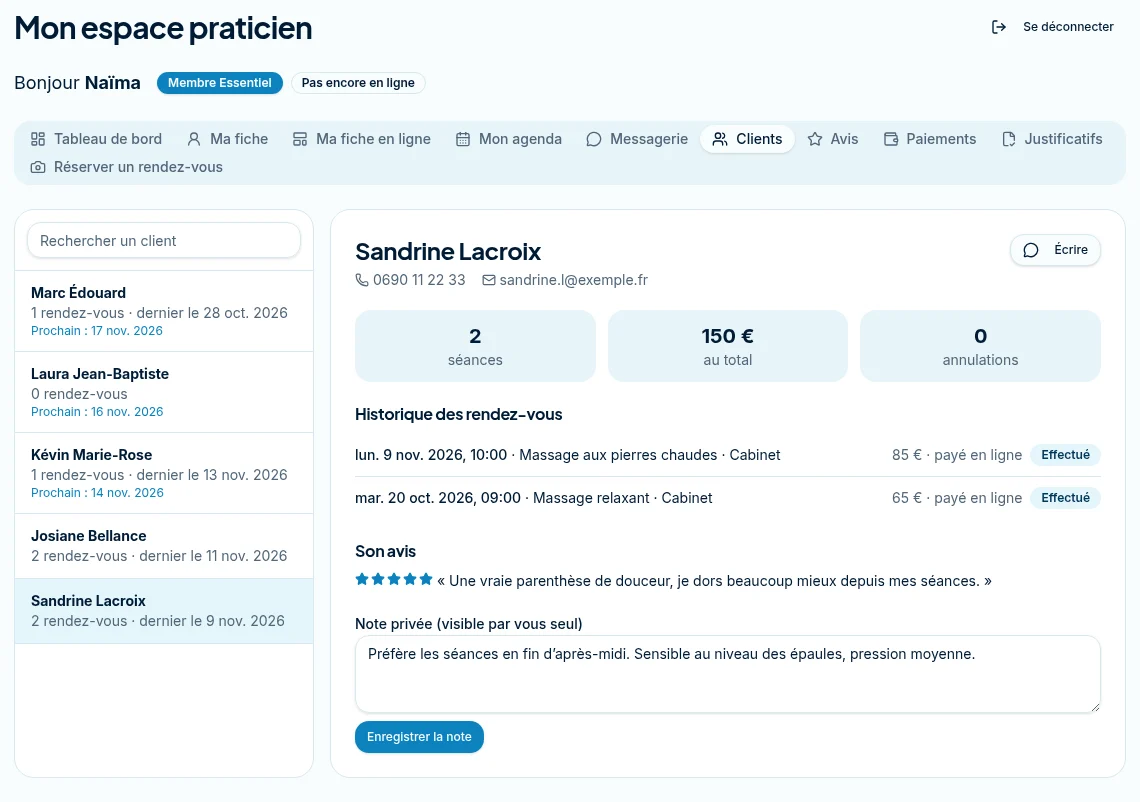
Vos clients
Pour chaque client : ses coordonnées, l’historique de ses rendez-vous et une note privée que vous seul voyez.
- 22
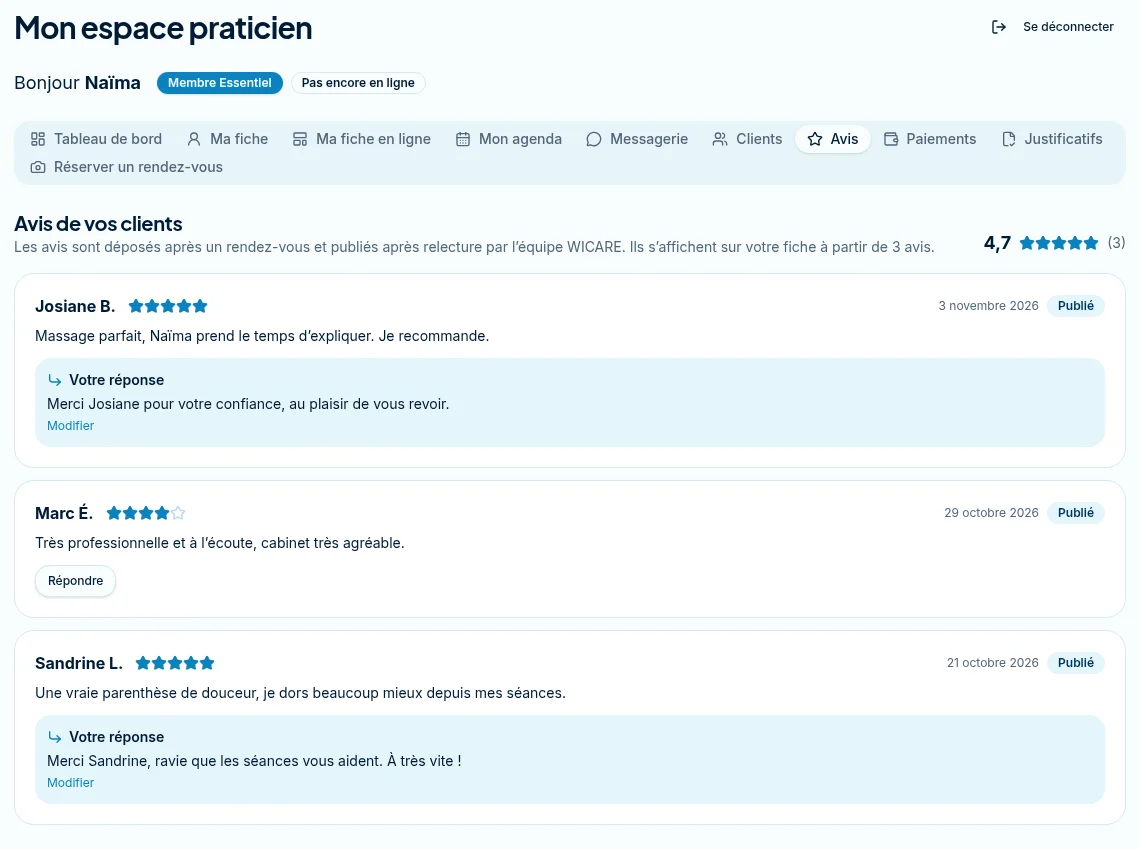
Les avis
Seul un client venu à un rendez-vous peut laisser un avis. Il est publié après relecture par l’équipe, et vous pouvez y répondre.
- 23
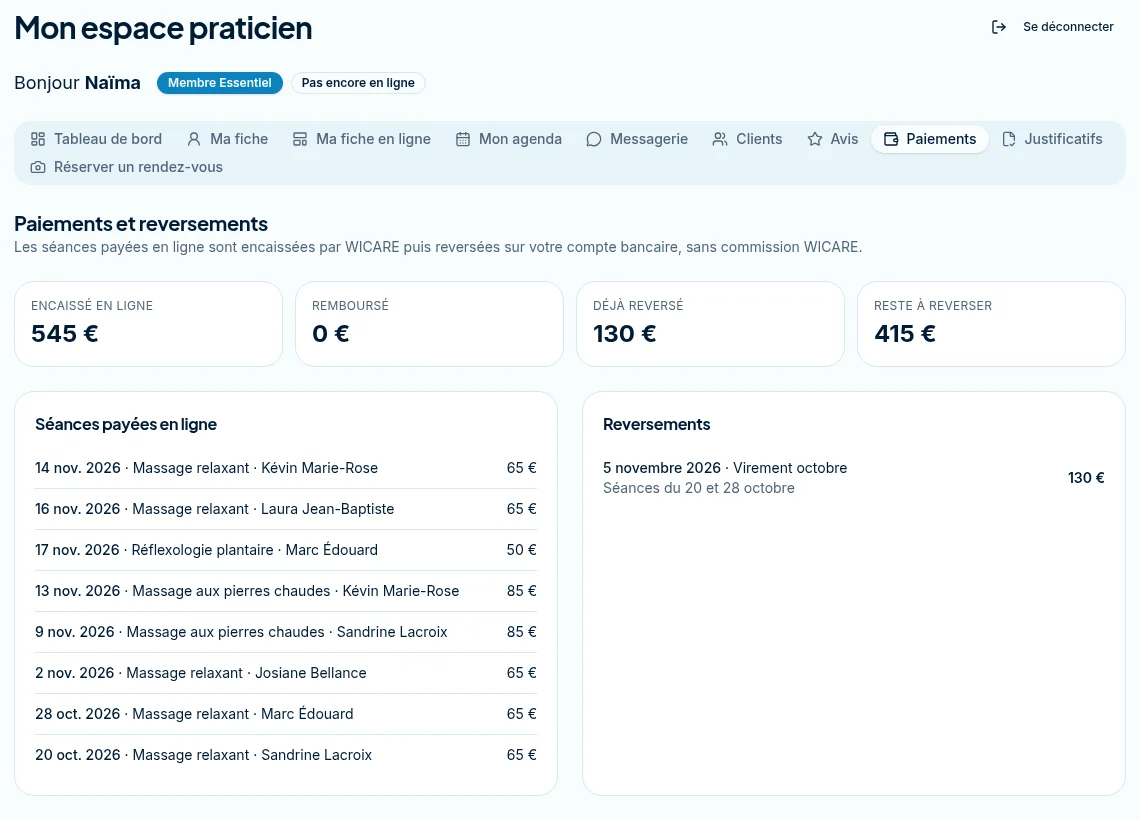
Paiements et reversements
Les séances payées en ligne sont encaissées par WICARE puis reversées chaque semaine sur votre compte, sans commission.
- Vous pouvez accepter des codes promo clients : s’ils sont financés par vous, la réduction est déduite de votre reversement ; pour les campagnes WICARE, vous touchez votre prix plein.
- 24
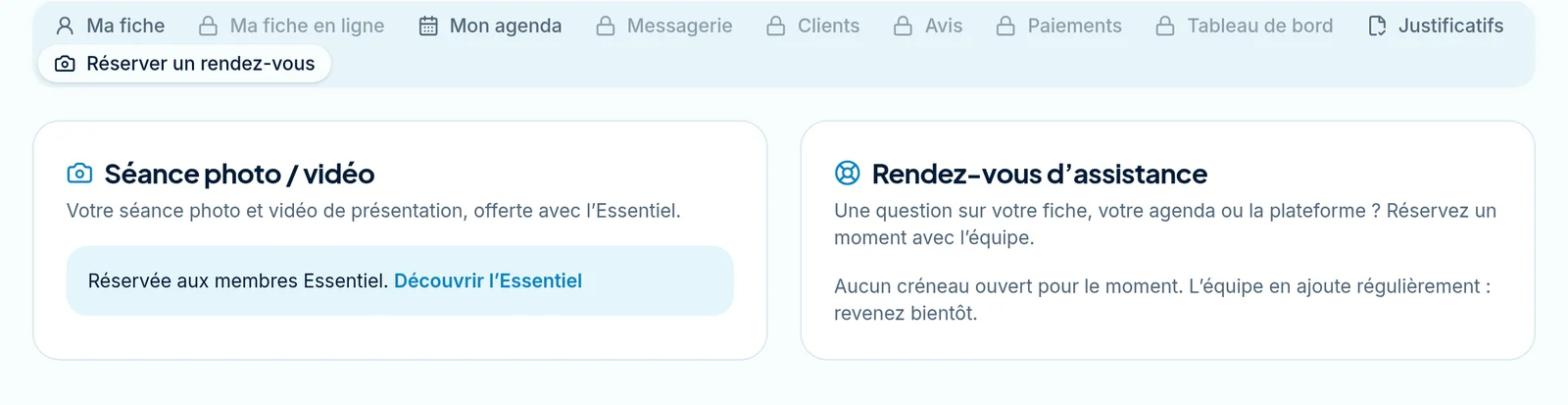
Réserver un rendez-vous avec WICARE
Votre séance photo/vidéo (offerte avec l’Essentiel) et des rendez-vous d’assistance avec l’équipe. Vous pouvez annuler vous-même jusqu’à 24 heures avant.
Besoin d’aide ?
Une question à n’importe quelle étape ? Appelez-nous, écrivez-nous sur WhatsApp ou par email : nous vous aidons avec plaisir.